AI·Libros · Libro de obra digital
El libro de obra, digital y verificable.
Libro de Órdenes y Asistencias y Libro de Incidencias en digital. El colegio los habilita desde un expediente visado, cada interviniente anota según su papel en la obra y cualquiera con el código de una anotación puede comprobar su integridad sin crear cuenta. Y el director de obra puede hacer y firmar las actas de obra desde el móvil.
La demo recorre un libro de obra con datos ficticios.
- 2 libros: Órdenes y Asistencias, e Incidencias
- 13 papeles con permisos propios
- Alerta si una paralización o incidencia de seguridad pasa 24 h sin remitirse a la Inspección
Quién hace qué, de la habilitación al cierre.
El libro no se crea de la nada: nace de un expediente que el colegio ya visó. Este es el recorrido que verás en la demo, con datos ficticios.
- Colegiado
- Colegio
- Intervinientes de la obra
- Plataforma
-
Paso 1: Crear el libro desde el expediente
Actúa: ColegiadoEn AI·Libros, el colegiado elige uno de sus expedientes aprobados y el tipo de libro. La obra, el promotor y los técnicos se precargan desde el expediente, y el libro se solicita al colegio.
A tener en cuenta:Solo aparecen expedientes aprobados en AI·Visado. Cada colegiado ve los suyos.
-
Paso 2: Habilitar y numerar
Actúa: ColegioEl colegio revisa la solicitud y habilita el libro. En ese momento se congelan sus datos legales (obra, promotor, técnicos y expediente de origen) y el libro recibe su número, por ejemplo CAV-LI-2026-000008.
A tener en cuenta:Si falta la dirección de la obra, el promotor o, en el Libro de Incidencias, un técnico interviniente, no se habilita. Las obras públicas tampoco, salvo que el colegio lo active.
-
Paso 3: Anotar
Actúa: Intervinientes de la obraCada interviniente anota según su papel: visitas, órdenes, defectos, incidencias de seguridad o paralizaciones. Al finalizarla, la anotación recibe su número y una huella encadenada a la anterior.
A tener en cuenta:Una anotación finalizada no se edita ni se borra: se corrige con una rectificación, que queda encadenada detrás.
-
Paso 4: Firmar
Actúa: Con permiso de firmaFirman la dirección de obra o de ejecución, la coordinación de seguridad y salud, quien solicitó el libro o el colegio. Al firmar se genera el PDF de la anotación con el certificado del colegio y un QR que lleva a su verificación.
A tener en cuenta:Sin el certificado del colegio configurado, la anotación no se firma.
-
Paso 5: Notificar y registrar el acuse
Actúa: Interviniente o colegioLos intervinientes con avisos activados reciben un correo con un enlace de un solo uso; al confirmarlo, queda registrado cuándo. En el Libro de Incidencias, las paralizaciones y las incidencias de seguridad tienen además una destinataria fija: la Inspección de Trabajo.
A tener en cuenta:Solo se notifica una anotación ya firmada. Sin la dirección de la Inspección configurada, esa notificación se rechaza. Si pasan 24 horas sin remitirla, queda registrado y se avisa al equipo del colegio por correo, si está configurado.
-
Paso 6: Cerrar el libro
Actúa: ColegioAl acabar la obra, el colegio lo cierra; quien solicitó el libro puede pedirle el cierre. Se generan el PDF consolidado y el paquete de cierre, y el QR de la obra deja de dar acceso.
A tener en cuenta:No se cierra con borradores pendientes: antes se finalizan o se cancelan.
Órdenes y Asistencias, e Incidencias.
Una obra con proyecto y dirección facultativa lleva estos dos libros. En AI·Libros cada uno se habilita por separado desde el mismo expediente y recibe la numeración del colegio: siglas, tipo de libro, año y número correlativo.
-
Libro de Órdenes y Asistencias
Número de ejemplo: CAV-LO-2026-000012
Donde la dirección facultativa deja por escrito sus órdenes e instrucciones al contratista y el registro de sus visitas de obra.
- Para habilitarlo, el expediente debe tener la dirección de la obra y el promotor.
- Se notifica a los intervinientes que reciben avisos, con acuse de recibo.
-
Libro de Incidencias
Número de ejemplo: CAV-LI-2026-000008
Donde se anotan las incidencias de seguridad y salud de la obra, como pide el RD 1627/1997.
- Para habilitarlo hace falta, además, al menos un técnico interviniente en el expediente.
- Las paralizaciones y las incidencias de seguridad se remiten a la Inspección de Trabajo.
13 papeles: quién consulta, quién anota y quién firma
Los permisos no se marcan a mano: salen del papel de cada interviniente en la obra.
Firman con el certificado del colegio
- Director de obra
- Director de ejecución
- Coordinador de seguridad y salud
También el equipo del colegio y quien solicitó el libro.
Anotan sin firmar
- Autor del estudio de seguridad y salud
- Contratista
- Subcontratista
- Trabajador autónomo
- Representante de prevención
- Administración del colegio
Consultan solo lectura
- Promotor
- Autor del proyecto
- Inspección de Trabajo
- Invitado
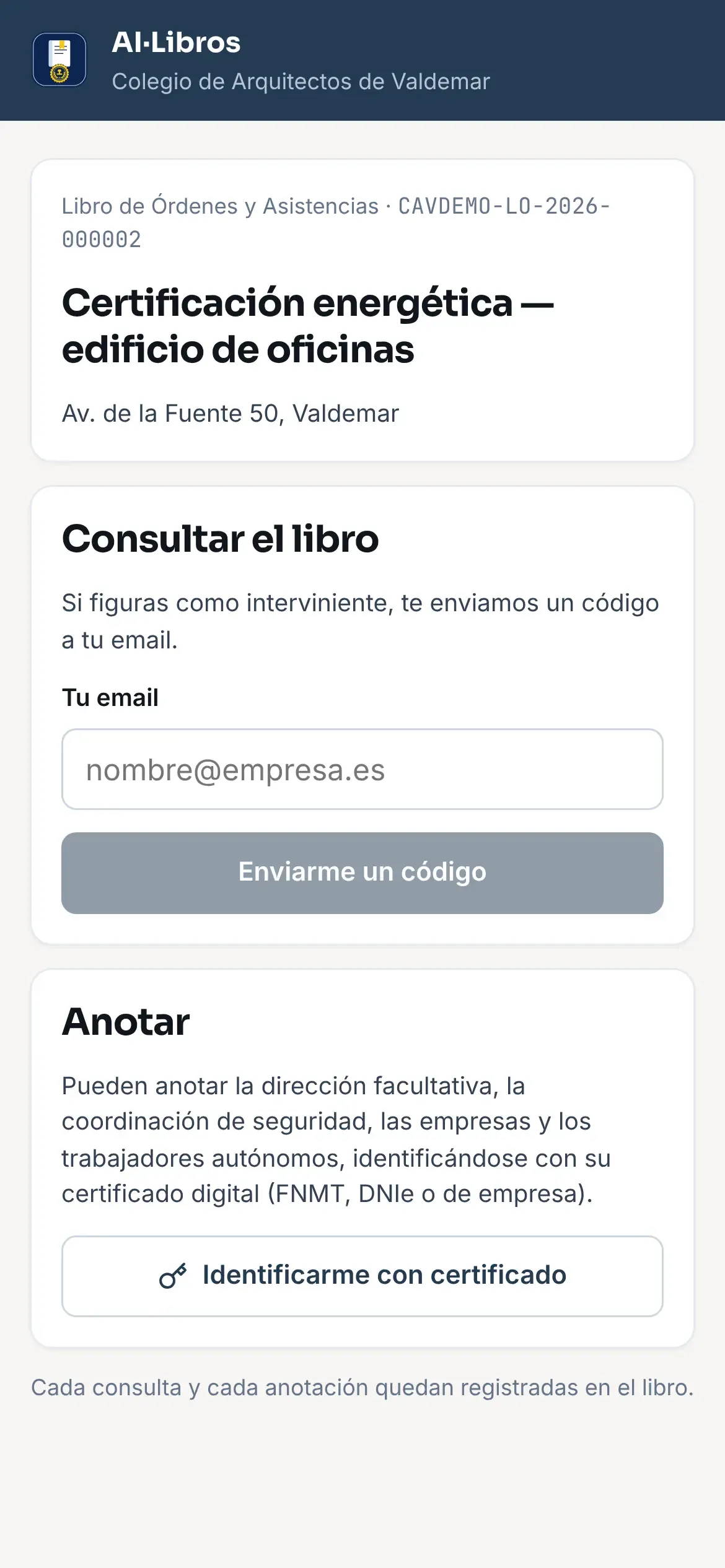
Un QR en la obra para consultar el libro y anotar.
El colegio genera un QR para cada libro, que se coloca en la obra. Quien lo escanea ve lo mínimo; para ir más allá tiene que identificarse.
-
Escanear
Ve lo mínimo
El colegio, el libro con su número y la obra. Nada más.
-
Consultar
Con un código en su correo
Quien figura como interviniente recibe un código de un solo uso en el correo con el que consta y lee las anotaciones, sin poder cambiar nada.
-
Anotar
Con su certificado electrónico
Para anotar desde la obra, el interviniente se identifica con su certificado electrónico personal. Esa identificación queda unida a la huella de la anotación.
El colegio puede revocar el QR o generar otro. Al cerrar el libro, deja de dar acceso.
El acta de la visita, redactada y firmada en la obra.
El director de obra hace desde el móvil las actas de visita, replanteo, recepción y reunión: dicta, añade fotos y recoge las firmas de los asistentes allí mismo, sin pasarlas a limpio después en el despacho.
-
Paso 1
Elegir la plantilla y la obra
Cada tipo de acta trae sus apartados. La obra y los asistentes salen del expediente visado o del Libro de Órdenes; si no, se escriben a mano.
-
Paso 2
Dictar y repasar la propuesta de la IA
Se dicta desde el móvil y se pasa a texto. Después la IA propone repartir lo dictado en los apartados de la plantilla: es solo una propuesta, que el técnico revisa, corrige y acepta o descarta.
-
Paso 3
Añadir fotos
Se hacen con el móvil en la propia visita y van al PDF del acta.
-
Paso 4
Recoger las firmas
Cada asistente presente firma con el dedo en el móvil del técnico. Quien no está delante recibe por correo un enlace de firma que caduca en 7 días.
-
Paso 5
Cerrar el acta
Sale un PDF con los asistentes, los apartados, las fotos, las firmas manuscritas y un QR que lleva a su comprobación pública. Si el colegio tiene su certificado configurado, el PDF va además firmado electrónicamente por el colegio.
-
Paso 6
Pasar las órdenes al libro
Las órdenes que el técnico marca pasan al Libro de Órdenes como anotaciones en borrador, para revisarlas y firmarlas allí.
Trabajamos con Mistral AI, datos en la UE. El audio no se guarda: se borra en cuanto se pasa a texto.
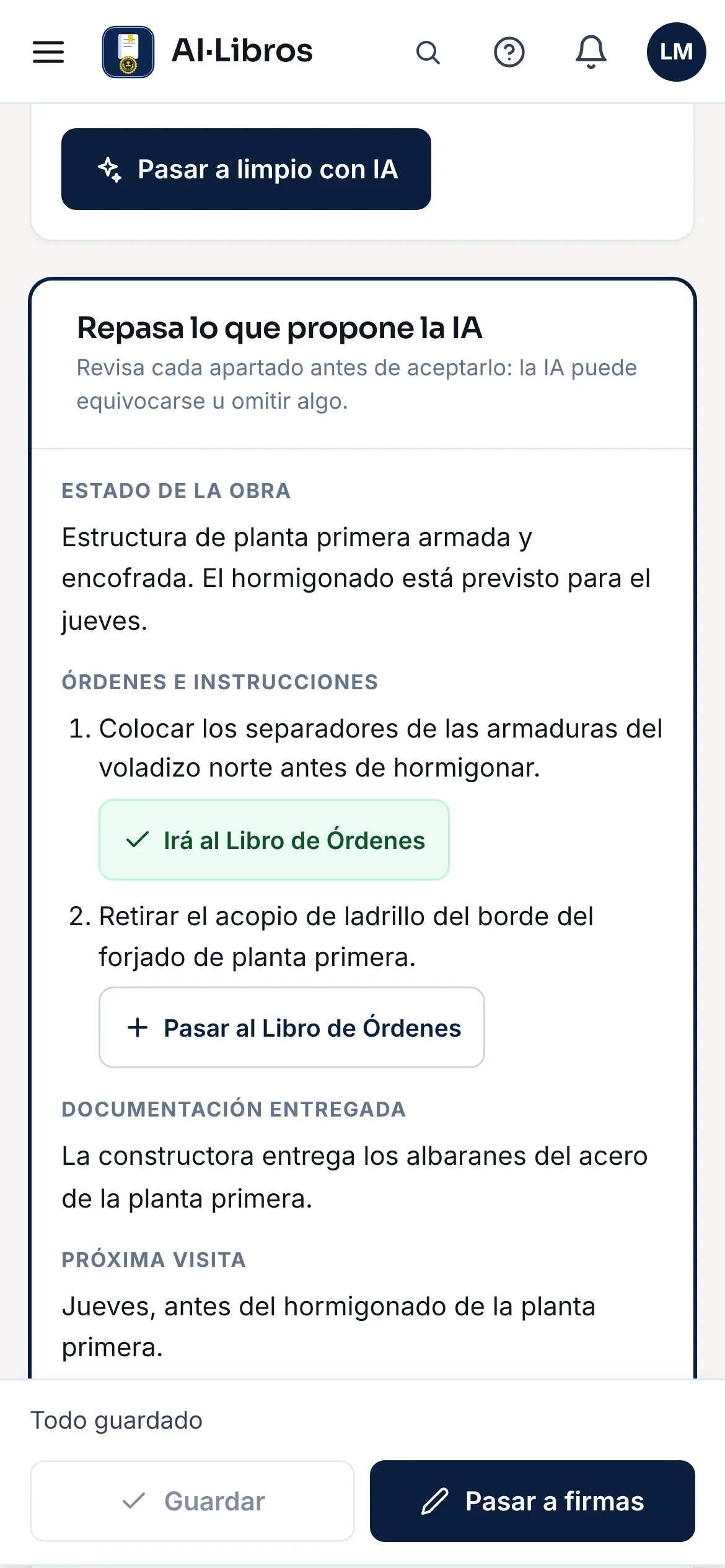
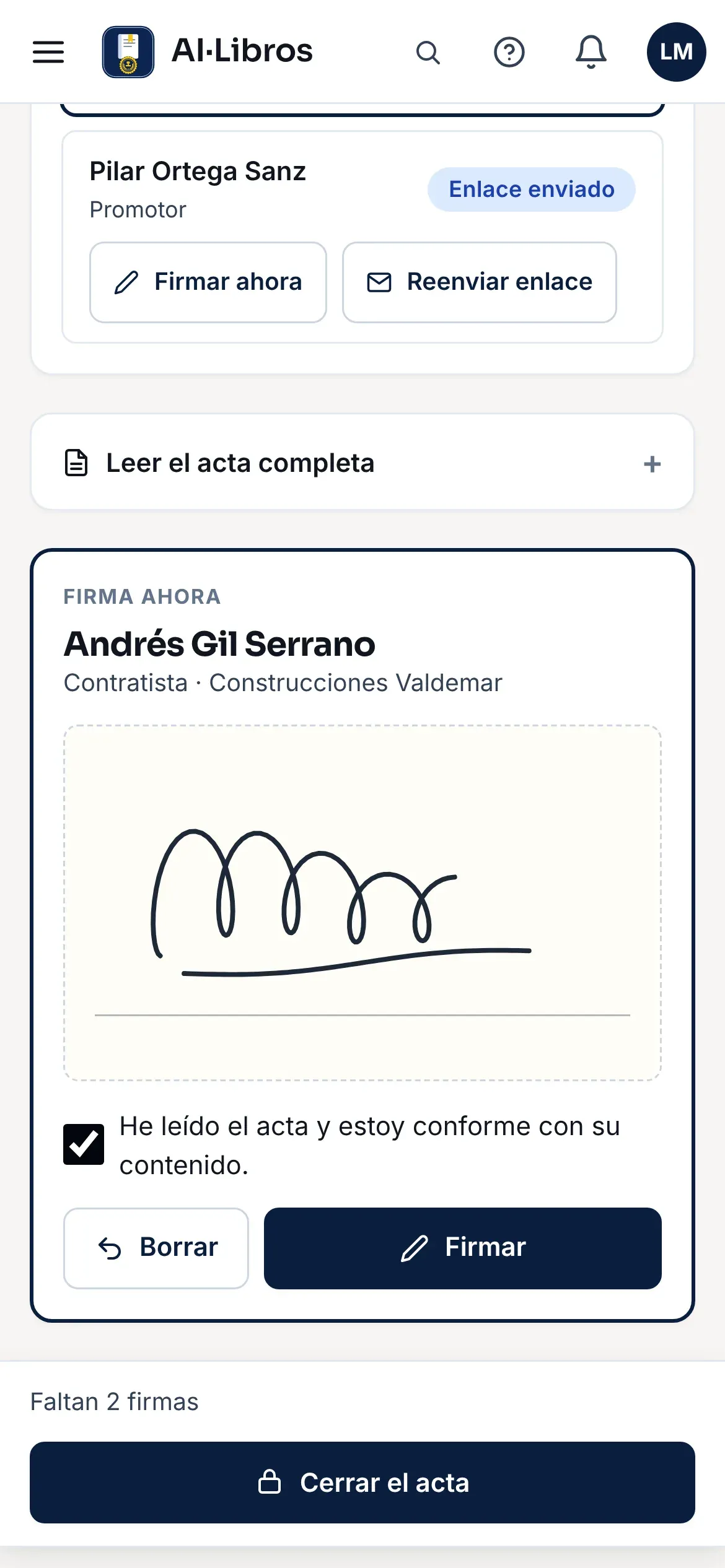
Capturas reales · datos ficticios.
Cuatro plantillas, cada una con sus apartados
-
Visita de obra
- Estado de la obra
- Órdenes e instrucciones
- Documentación entregada
- Observaciones
- Próxima visita
-
Replanteo
- Comprobación del replanteo
- Órdenes e instrucciones
- Inicio de la obra
- Observaciones
-
Recepción
- Resultado de la recepción
- Defectos y reservas
- Plazo para subsanar
- Observaciones
-
Reunión de obra
- Temas tratados
- Acuerdos
- Órdenes e instrucciones
- Pendientes
- Próxima reunión
Reglas del acta
- Al pasar a firmas, el contenido queda congelado. Solo vuelve a borrador si todavía no ha firmado nadie.
- Las firmas son definitivas.
- Un acta no se borra. Antes de cerrarla se puede anular indicando el motivo, y se conserva; una vez firmada, un error se corrige con otra acta.
- El código del acta es la huella SHA‑256 de su contenido: con él o con el QR, cualquiera comprueba el acta sin crear cuenta.
- El personal del colegio ve las actas en solo lectura.
Las actas de obra vienen activadas en los colegios con AI·Libros y se pueden desactivar en Ajustes › AI·Libros.
Del acta de replanteo al Libro del Edificio, en el mismo móvil.
El técnico ya hace sus actas en AI·Libros. Ahora también cierra la obra, inspecciona edificios y entrega la documentación al promotor. Cada PDF lleva un QR para comprobarlo y, si el colegio tiene su certificado configurado, va firmado por el colegio.
-
Pasa a visado sin volver a subirlo
Certificado final de obra
Con el texto del anejo II del CTE fijo y las firmas de la dirección de obra y de la dirección de ejecución. También la aprobación del plan de seguridad y salud. Con «Enviar a visado», el PDF firmado abre un expediente en borrador en AI·Visado, si el colegio visa con AI·Visado.
Vídeo · 1 min 55 s
Leer el texto del vídeo
- Obra terminada. Imprimir, firmar, escanear. ¿Y volver a subirlo a visado?
- El certificado final de obra, firmado y a visado.
- 01 · Plantillas. Certificados, también. Certificado final de obra y aprobación del plan de seguridad y salud, junto a las actas. (En AI·Libros, dentro de Actas de obra.)
- 02 · Texto fijo. El texto legal, fijo. El del anejo II del CTE va tal cual. La IA no lo ve ni lo toca. (La fecha la pones tú: la IA no la propone.)
- 03 · Apartados. Dicta. La IA ordena. Modificaciones, controles y documentación de seguimiento, cada uno en su apartado. (Trabajamos con Mistral AI, datos en la UE.)
- 04 · Firmantes. Firman las dos direcciones. Dirección de obra y dirección de ejecución. Sin las dos presentes, no pasa a firmas. (Lo comprueba la plataforma antes de recoger firmas.)
- 05 · Firmar. Firman con el dedo. El contenido se congela. Firman en tu móvil o con un enlace por correo de 7 días. (Cada firma queda ligada al código del certificado.)
- 06 · Cerrar. Cerrar: PDF con QR. Texto fijo, apartados y firmas, con un QR para comprobarlo. (Firmado por el colegio, si tiene certificado.)
- 07 · A visado. Enviar a visado. Crea el expediente en borrador en AI·Visado con el PDF firmado, sin volver a subirlo. (Lo completas y lo entregas tú al colegio en AI·Visado.)
- 08 · Seguridad y salud. Y el plan de seguridad. Su aprobación, según el artículo 7 del RD 1627/1997, con texto fijo y condiciones. (La firma el coordinador o, si no lo hay, la dirección facultativa.)
- Firmado en la obra. Y a visado.
- El certificado final de obra, firmado y a visado. Pídelo a tu colegio · ai-libros.com/actas-de-obra
-
Técnicos y peritos
Informes de inspección
Inspección técnica del edificio (IEE), daños y patologías y dictamen pericial. Fotos por deficiencia; la IA ordena el dictado y propone la gravedad (leve, moderada, grave o muy grave), que decide el técnico.
Informes de inspección en ai-libros.comVídeo · 2 min 2 s
Leer el texto del vídeo
- Inspección del edificio. 87 fotos. Notas en un papel. ¿Y el informe? Dos tardes en el despacho.
- El informe de la inspección, firmado en el edificio.
- 01 · Tres informes. Tres tipos de informe. Inspección técnica del edificio (IEE), daños y patologías, y dictamen pericial. (Lo puedes vincular a un expediente o a un libro de la obra.)
- 02 · Dictar. Cuenta lo que ves. Dictas la inspección en el móvil y se pasa a texto. (El audio se borra en cuanto se pasa a texto.)
- 03 · La IA ordena. Ordena. Y propone. Reparte el dictado en los apartados y saca las deficiencias con una gravedad propuesta. (Trabajamos con Mistral AI, datos en la UE.)
- 04 · Tú decides. La gravedad, la confirmas tú. Leve, moderada, grave o muy grave. Sin confirmar, no pasa a firmas. (La que propone la IA no vale hasta que la confirmes.)
- 05 · Fotos. Fotos por deficiencia. Cada foto, con su deficiencia. Van al anexo fotográfico del PDF.
- 06 · Firmar. Firman en el móvil. Firmas tú y, si el informe es conjunto, los demás técnicos: en persona o por enlace. (Para cerrarlo, tienen que haber firmado todos.)
- 07 · Cerrar. PDF con anexo fotográfico. Deficiencias con su gravedad, firmas y fotos, con un QR para comprobarlo. (Firmado por el colegio, si tiene certificado.)
- 08 · A visado. Y, si toca, a visado. Crea el expediente en borrador en AI·Visado con el PDF firmado. (Sin volver a subir nada.)
- 09 · Pericial. Dictamen pericial. El juramento del artículo 335.2 de la LEC va fijo: la IA no lo escribe. (Si el colegio te designó perito, vincula la designación.)
- Del edificio, al informe firmado.
- El informe de la inspección, firmado en el edificio. Pídelo a tu colegio · ai-libros.com
-
Entrega al promotor con acuse
Libro del Edificio
Reúne los libros, las actas y los informes de la obra, el plan de mantenimiento con su calendario a 10 años y un índice con lo que pide cada comunidad, orientativo: el técnico comprueba su norma. El promotor firma un acuse de recibo antes de descargarlo.
El Libro del Edificio en ai-libros.comVídeo · 1 min 53 s
Leer el texto del vídeo
- Obra terminada. Doce carpetas. Tres correos. Un USB. ¿Y el Libro del Edificio?
- El Libro del Edificio, reunido y entregado.
- 01 · Reunir. Se reúne solo. Libros, actas e informes cerrados de la obra entran solos en su apartado. (Lo demás lo subes tú: licencias, garantías, instalaciones…)
- 02 · Índice. El índice de tu comunidad. Índice general de la LOE y el CTE, más los apartados de cada comunidad. (Orientativo: compruebas la norma de tu comunidad.)
- 03 · Agentes. Relación de agentes. Promotor, dirección de obra y de ejecución, constructor: salen de los participantes de la obra. (Los revisas y completas tú.)
- 04 · Mantenimiento. Revisiones a 10 años. Cada operación con su periodicidad. Sale el calendario de revisiones de los próximos 10 años. (Desde la fecha de recepción de la obra.)
- 05 · Cerrar. Índice con huellas. Cada documento con su huella SHA-256. El índice PDF lo firma el colegio, con sello de tiempo. (Si el colegio tiene certificado y sello de tiempo configurados.)
- 06 · Entregar. Al promotor, por enlace. Le llega el enlace por correo, o se lo copias. No necesita cuenta. (El enlace es personal y caduca en 90 días.)
- 07 · Acuse. Primero, el acuse. Antes de descargar, confirma la recepción: queda su nombre, su NIF y la fecha. (El acuse es definitivo.)
- 08 · Verificar. Cualquiera lo comprueba. Con el código del Libro, la huella del índice o la de cualquiera de sus documentos. (Solo enseña datos básicos: nunca los documentos.)
- Toda la obra, en un Libro.
- El Libro del Edificio, reunido y entregado. Pídelo a tu colegio · ai-libros.com
Vídeos con interfaces ilustrativas y datos ficticios. Con música y sin locución. Ver todos los vídeos
Trabajamos con Mistral AI, datos en la UE: la IA solo propone y el técnico decide. Los tres servicios vienen activados en los colegios con AI·Libros, y cada uno se puede desactivar en Ajustes › AI·Libros.
Qué prueba el libro y de qué depende cada pieza.
La prueba principal es el PDF firmado de cada anotación, que se comprueba con un validador de firmas, por ejemplo Adobe Acrobat Reader o VALIDe. La página de verificación ayuda a comprobarla, pero no sustituye a esa validación.
-
Huella encadenada
IncluidaAl finalizarse, la anotación guarda una huella de su contenido unida a la de la anterior. Si alguien alterase una, la cadena dejaría de cuadrar. La base de datos rechaza además cambios en su contenido y su borrado.
-
PDF firmado
Con el certificado del colegioAl firmar una anotación se genera su PDF con el certificado que el colegio tenga configurado. Sin certificado no hay firma ni PDF.
-
Sello de tiempo
Si se contrata una autoridad de selladoSi el colegio contrata una autoridad de sellado, el PDF incorpora además un sello de tiempo. Sin ella sale firmado, pero sin una fecha acreditada por un tercero.
-
Verificación sin cuenta
IncluidaCon el código de una anotación (64 caracteres) o su QR, cualquiera comprueba si el contenido y la cadena cuadran y si está firmada. También desde la ventanilla del colegio, si tiene AI·Ciudadano.
-
Acuse de recibo
Con correo configuradoCada destinatario recibe un enlace de un solo uso. Al confirmarlo, quedan registrados la fecha, la IP y el navegador con que se confirmó.
-
Paquete de cierre
Al cerrar, con el certificado del colegioAl cerrar se generan un PDF consolidado firmado con el certificado del colegio y un ZIP con las anotaciones firmadas, un manifiesto de huellas SHA-256 y el registro de actividad, que pueden comprobarse fuera de la plataforma.
Se suma cuando tu colegio ya visa con AI·Visado.
Cada libro nace de un expediente visado, así que AI·Libros se activa como fase siguiente a AI·Visado.
-
Una demo con un caso de obra
Recorremos un libro con datos ficticios: habilitación desde un expediente visado, anotaciones según el papel de cada interviniente, notificación y cierre.
-
Preparar la configuración
Revisamos con tu equipo lo que necesita tu colegio y lo dejamos listo antes del primer libro, incluido si se habilitan libros de obra pública y qué servicios del técnico (actas, informes de inspección y Libro del Edificio) se dejan activados.
-
El primer libro
Se habilita el libro de una obra con sus intervinientes y se revisa el recorrido con tu equipo antes de abrir más.
Qué necesita tu colegio
- AI·Visado en marcha: cada libro parte de un expediente aprobado.
- Su certificado electrónico, para firmar anotaciones y cerrar libros.
- La dirección de la Inspección de Trabajo, para remitir paralizaciones e incidencias de seguridad.
- Correo configurado para notificaciones, acuses y alertas.
- Una autoridad de sellado contratada, si quiere sello de tiempo.
El libro de obra, en vídeo.
El libro de obra desde el expediente: anotaciones encadenadas, rectificación y cierre con evidencia.
Interfaces ilustrativas con datos ficticios. Con música y sin locución.
Leer el texto del vídeo
- ¿El libro de órdenes con manchas de café?
- AI·Libros. El libro de obra, trazable y verificable.
- Paso 1 de 4. Habilitar. El libro nace de un expediente aprobado.
- Paso 2 de 4. Anotar. Órdenes e incidencias, según el papel de cada uno.
- Paso 3 de 4. Encadenar. Cada anotación queda enlazada con la anterior.
- Se rectifica. No se borra.
- Paso 4 de 4. Cerrar. PDF consolidado y paquete de evidencia del libro.
- Integridad comprobable. Encadenado. Cada anotación incorpora el hash de la anterior.
- 01 Habilitar. 02 Anotar. 03 Encadenar. 04 Cerrar. Lo que se anota, queda.
- AI·Libros. ai-colegio.com/libros.
Lo que pregunta una secretaría técnica antes de dejar el papel.
Hoy no. El libro parte de un expediente aprobado en AI·Visado, del que hereda la obra, el promotor y los técnicos. Otra fuente de expedientes exigiría validar antes su integración; no se ofrece como una función disponible.
Una anotación finalizada no se edita ni se borra. Se rectifica con una anotación nueva que apunta a la original y explica la corrección, y queda encadenada detrás, como en un libro en papel.
La dirección de obra, la dirección de ejecución, la coordinación de seguridad y salud, quien solicitó el libro y el equipo del colegio. La firma usa el certificado del colegio: sin él configurado, no hay firma. El resto de intervinientes anota o consulta según su papel.
En el Libro de Incidencias, al notificar una paralización o una incidencia de seguridad, la Inspección de Trabajo se añade como destinataria fija; si su dirección no está configurada, la notificación se rechaza. Una comprobación horaria detecta las que llevan más de 24 horas sin remitir, lo deja registrado y avisa al equipo del colegio por correo, si está configurado. Remitirlas sigue siendo tarea de las personas responsables.
Sí, desde el QR de la obra, si figura como interviniente del libro. Para consultar recibe un código en su correo; para anotar se identifica con su certificado electrónico personal.
No. El técnico dicta desde el móvil, el dictado se pasa a texto y la IA propone repartirlo en los apartados de la plantilla. Es solo una propuesta: el técnico la repasa, la corrige y decide si la acepta; también puede rellenar los apartados a mano. Trabajamos con Mistral AI, datos en la UE, y el audio se borra en cuanto se pasa a texto.
Es una firma manuscrita que deja constancia de que cada asistente leyó el acta y está conforme con su contenido. Queda ligada al código del acta, que es la huella SHA-256 del contenido congelado, y se registran la fecha, la IP y el navegador. No es una firma electrónica cualificada del asistente; si el colegio tiene su certificado configurado, el PDF va además firmado electrónicamente por el colegio. Su valor ante terceros lo decide quien corresponda.
El colegio o quien solicitó el libro añade intervinientes, cambia su papel o los da de baja. Los permisos se recalculan según el nuevo papel, y una baja no borra lo que esa persona ya anotó.
Lo que conviene saber antes de decidir
- Las obras públicas no se habilitan por defecto. Se rigen por convenios con la administración: el colegio decide si las activa.
- Un envío no acredita por sí solo la recepción legal. La plataforma registra envíos, aperturas y acuses; su valor ante terceros lo decide quien corresponda.
- Desde la obra se trabaja con conexión. Se consulta, se anota y se hacen las actas en el navegador del móvil; no hay aplicación que funcione sin conexión.
- Las actas de obra se pueden desactivar. Vienen activadas: el colegio las apaga en Ajustes › AI·Libros si no las quiere. Sin certificado del colegio, el PDF del acta lleva las firmas manuscritas y el QR, pero no la firma electrónica del colegio.
De dónde nace el libro y dónde se comprueba.
- Módulo AI·Visado Es de donde nace el libro: la obra, el promotor y los técnicos salen del expediente aprobado, y la firma usa el mismo certificado del colegio. Ver AI·Visado
- Módulo AI·Ciudadano La ventanilla del colegio reconoce el código de una anotación y comprueba su integridad, igual que un visado o un certificado. Ver AI·Ciudadano
- Incluida según el alcance AI·Analytics La actividad de los libros entra en la auditoría del colegio junto a la de los demás módulos. Ver AI·Analytics
También te interesa:Material para la junta Ver el mapa del ecosistema Formación del personal y de los colegiados en AI·Colegio Academy
¿Vemos un libro de obra de principio a fin?
Te enseñamos cómo AI·Libros nace del visado, encadena anotaciones y termina con un paquete de cierre: PDF consolidado, manifiesto de huellas y registro de actividad.
En la sesión
- Habilitar un libro desde un expediente visado.
- Anotar, firmar y notificar según el papel de cada interviniente.
- Cerrar el libro y comprobar una anotación por su código.
- Hacer un acta de visita desde el móvil: dictado, fotos y firmas.